实战:解决 Win10 下 Claude CLI ,OpenCode 窗口显示错乱
折腾 Claude CLI 的 Windows 用户,大概都遇到过同一类怪事:窗口里的文字叠在一起、边框和内容对不齐、光标跑到莫名其妙的位置、滚动之后留下一片残影。我照着网上搜到的方案挨个试——改代码页、换字体、设环境变量、关掉某个兼容开关——要么完全没用,要么某次看着好了、换个目录又犯。最后发现根子不在 Claude CLI 身上,而在承载它的那个窗口:换掉终端,问题一次性消失。
为什么网上的方案大多没打到点子上
先说清楚原理。Claude CLI 的界面是靠 ANSI 转义序列来工作的——移动光标、局部重绘、画分割线、刷新状态行,全靠这套东西。这套语言在 Unix 终端里通行了几十年,但 Windows 没有天然的 Unix 终端,它有的是「控制台」。
于是就形成了今天这个局面。同一台 Win10 上,你可能同时装着好几种互相不认账的「黑窗口」:
- 传统控制台窗口(conhost),cmd 和 Windows PowerShell 5.1 默认跑在里面
- PowerShell 7(pwsh)
- Windows Terminal
- VS Code 的集成终端
- Git Bash 自带的 MinTTY
- WSL 里的终端
它们对 ANSI 序列的支持程度、宽字符的宽度计算、光标的定位方式各不相同,有的还会因为所谓的「兼容模式」自动降级。结果就是同一份 CLI 代码,在 A 窗口里排版正常,在 B 窗口里糊成一团——表现随机得让人以为是自己环境坏了。
而网上流传的解决方案,大多数针对的是编码,不是绘制:chcp 65001 改的是代码页,各种 LANG / 环境变量管的是输入输出字符集。它们能治好中文变乱码,但治不好字符重叠和光标错位——因为病根在终端宿主对转义序列的处理上,跟编码不是一回事。至于「右键属性里换个字体试试」,那更接近碰运气。
或者是改什么PowerShell的环境变量,每次启动需要先执行等等,看着头都大。
所以思路应该是:别再调那个老窗口了,换一个能正确实现 ANSI 的现代终端。
方案一:给 Win10 补装 Windows Terminal(首选)
安装
打开 Microsoft Store,搜索 Windows Terminal。商店里有正式版和 Preview 版两个条目,装正式版就行,点「获取」等它装完。
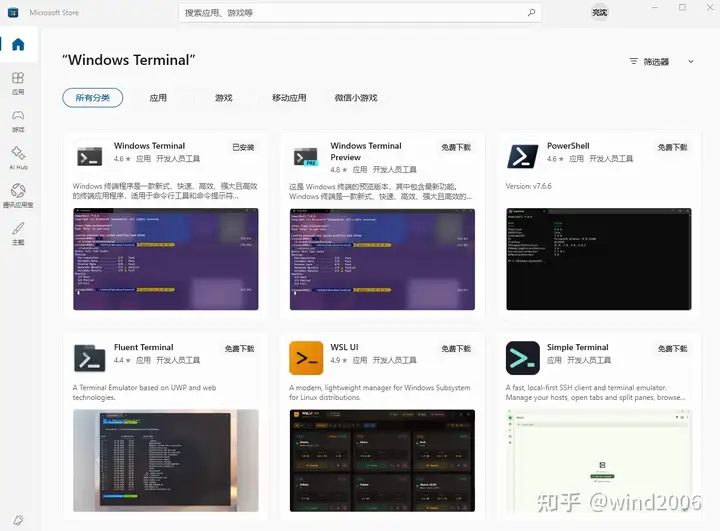
Win11 用户到这一步可以直接跳过——系统自带。像我这种还在跑 Win10 的老机器,就只能自己动手补一个,落伍的代价。
使用
装完直接用 Windows Terminal 打开项目目录(右键目录会出现一个终端执行项目),再运行 claude,之前那些错位、残影、光标乱跳就都不见了:
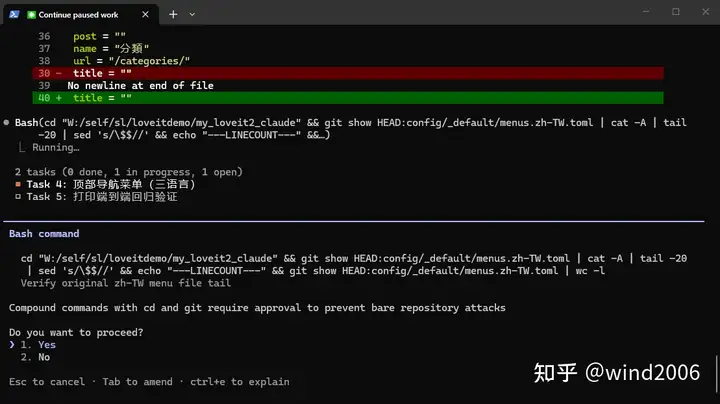
值得注意的是,这是一个通用解——不只是 Claude CLI,任何依赖 ANSI 重绘的命令行程序(各类 TUI 工具、进度条、交互式选择菜单;OpenCode 同样有效)在 Windows Terminal 里都会正常。装一次,以后都省心。
方案二:VS Code + Claude Terminal 扩展(次选)
如果你本来就用 VS Code 写代码,不想再多装一个终端,那更省事的做法是把 Claude CLI 直接开在 VS Code 里。
安装扩展
打开 VS Code 的扩展市场,搜索 Claude Terminal(作者 cjonamame),点安装。
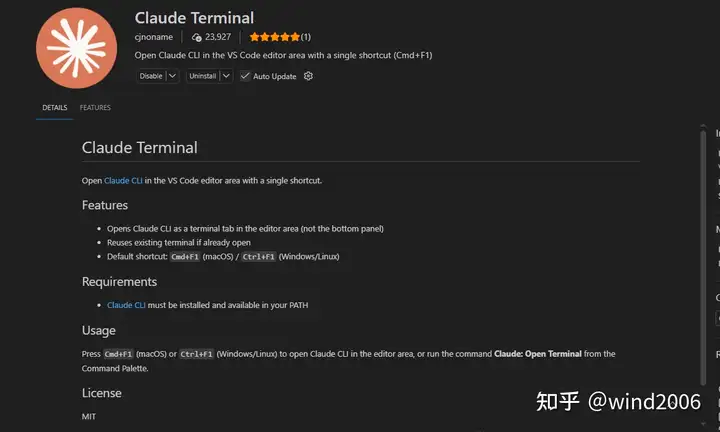
这个扩展做的事很明确:把 Claude CLI 作为一个标签页开在编辑器区域,而不是塞进底部那个终端面板里——编辑器区域宽度更大,看 diff、看长输出都舒服得多。它还有个好处是会复用已经打开的终端,不会每按一次快捷键就新开一个。
前提条件只有一个:Claude CLI 本身已经装好,并且在 PATH 里能找到。
使用
装完之后按 Ctrl+F1(macOS 上是 Cmd+F1),或者从命令面板运行 Claude: Open Terminal,Claude CLI 就会在编辑器区域打开一个新的标签页:
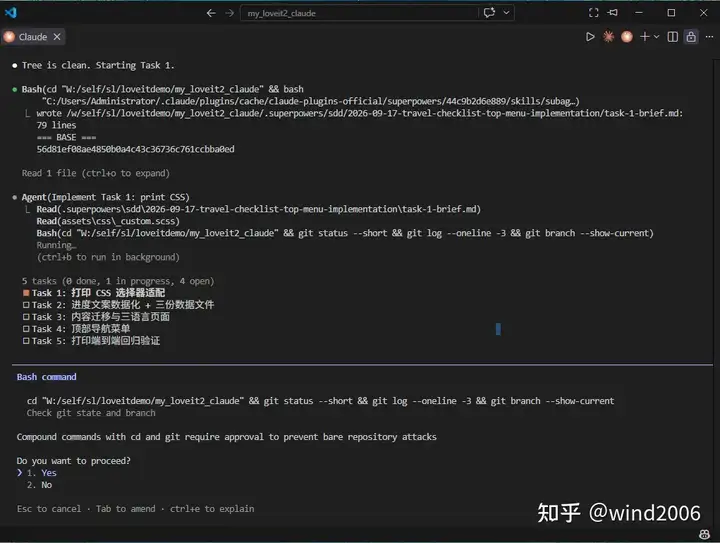
能解决显示错乱的道理和方案一相同:VS Code 的集成终端底层是 xterm.js,也是一个完整的现代终端实现,不走 conhost 那套老渲染路径。
两个方案怎么选
- 日常就在命令行里干活,或者还需要跑别的 TUI 程序 → 选 Windows Terminal,它是通用解
- 主要工作流都在 VS Code 里 → 选 Claude Terminal 扩展,不用在窗口之间来回切
- 两个都装也完全不冲突,按当时顺手程度切换即可
一句话总结:Claude CLI 窗口显示错乱,不是 Claude CLI 的错,是你打开它的方式不对。换个现代终端,问题就结束了。